
Guide d’utilisation
Tout ce qu’il faut pour utiliser Glyco sur votre téléphone ou dans le navigateur. Les fonctions sont les mêmes sur iPhone, Android et web.
Créer le compte et se connecter
Ouvrez l’app ou app.glycosmartlog.app et choisissez comment vous inscrire.
- Touchez Créer un compte et saisissez nom, e-mail et mot de passe, ou utilisez Se connecter avec Apple ou avec Google.
- Si vous vous inscrivez par e-mail, confirmez l’adresse avec le lien reçu.
- À la première connexion, lisez et acceptez les Conditions et le consentement au traitement des données de santé.
- Dans Paramètres, choisissez l’unité (mg/dL ou mmol/L), la langue et le thème.
💡 Mot de passe oublié ? Sur l’écran de connexion, touchez Mot de passe oublié et suivez le lien reçu par e-mail.
Le journal
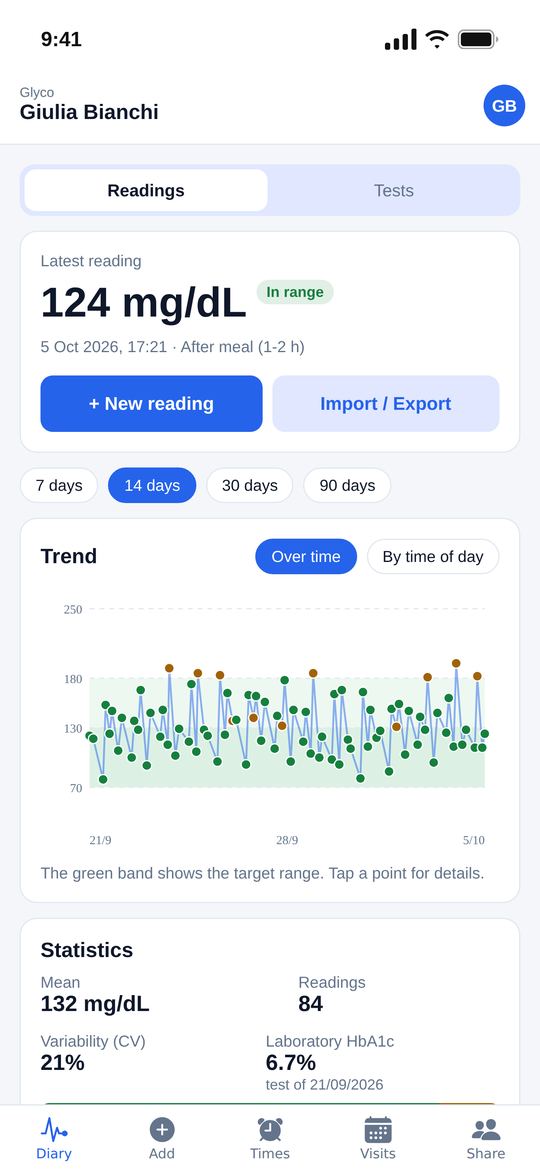
L’onglet Journal affiche la dernière mesure, le graphique d’évolution (dans le temps ou par heure de la journée) et les statistiques de la période choisie : 7, 14, 30 ou 90 jours.
La bande verte du graphique est votre plage cible. Les étiquettes « en dessous / dans la plage / au-dessus » indiquent seulement où se situe une valeur par rapport à cette plage.
En dessous, la liste est regroupée par jour, avec les onglets Mesures (glycémie et insuline) et Saisies (repas, médicaments, activité, poids, tension, cétones). Touchez un élément pour le modifier ou le supprimer.
Noter une mesure
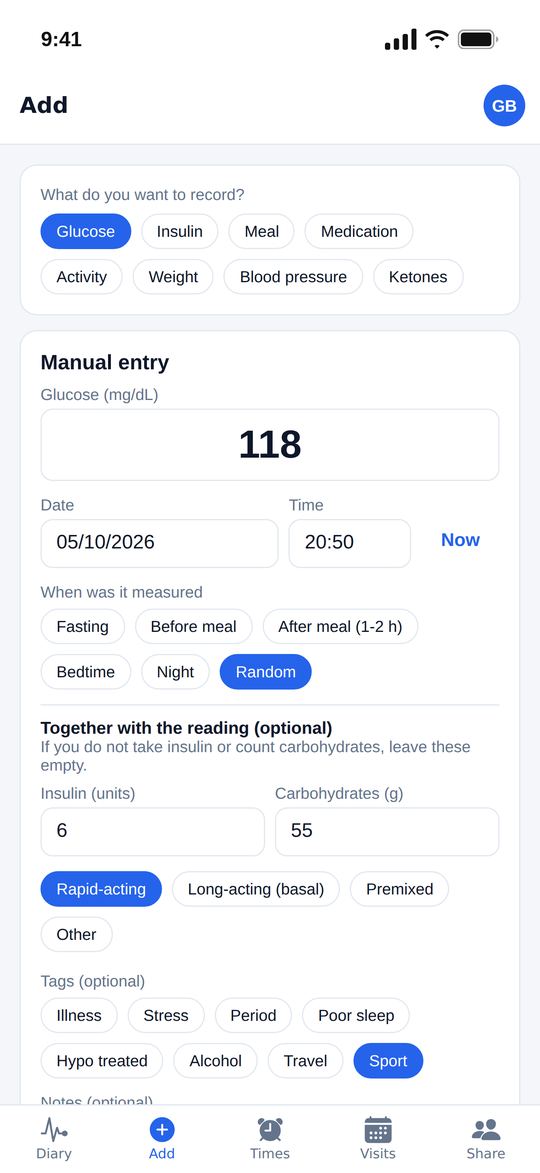
- Touchez Ajouter et choisissez Glycémie.
- Saisissez la valeur, la date et l’heure (touchez Maintenant pour l’heure actuelle) et le moment : à jeun, avant ou après le repas, au coucher, la nuit ou au hasard.
- Facultatif : ajoutez insuline, glucides, étiquettes rapides (maladie, stress, règles, mauvais sommeil, hypo traitée, alcool, voyage, sport) et une note.
- Touchez Enregistrer la mesure.
💡 À partir d’une photo : sur le même écran, photographiez l’écran du lecteur ou une page du carnet papier. Glyco lit les valeurs et vous demande de les confirmer avant de les enregistrer.
Insuline, repas et autres données
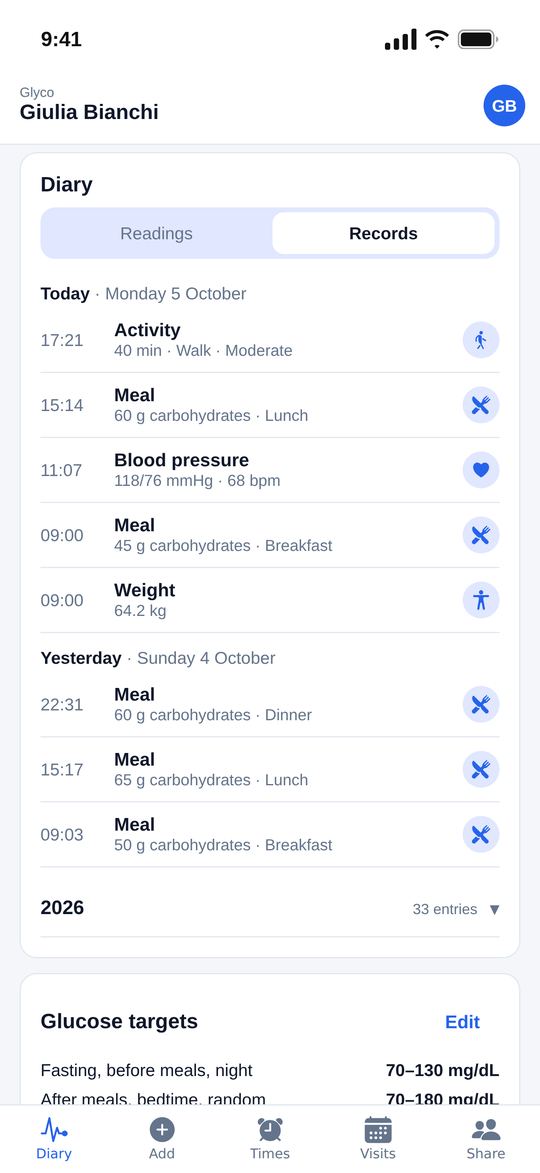
Dans Ajouter, vous pouvez aussi noter, seuls ou avec une mesure :
- Insuline : unités, type (rapide, basale, prémélangée) et nom.
- Repas : glucides et description.
- Médicament : nom et dose.
- Activité physique : type, durée et intensité.
- Poids, tension (avec la fréquence cardiaque) et cétones (sang ou urine).
Importer des données (FreeStyle Libre, Excel, CSV)
Depuis le menu en haut à droite, ouvrez Importer / Exporter.
- FreeStyle Libre : connectez-vous à libreview.com, téléchargez les données depuis la page de l’historique glycémique (fichier .csv) et choisissez-le dans Glyco. Glycémie, insuline, glucides et cétones sont reconnus automatiquement.
- Excel ou CSV : le fichier doit avoir une ligne d’en-tête avec au moins les colonnes Date (ou Date et heure) et Glycémie (ou Valeur). Facultatives : Heure, Unité, Moment, Notes.
- Vérifiez l’aperçu : les valeurs déjà présentes dans le journal sont reconnues et ne sont pas dupliquées.
Exporter et apporter les données en consultation
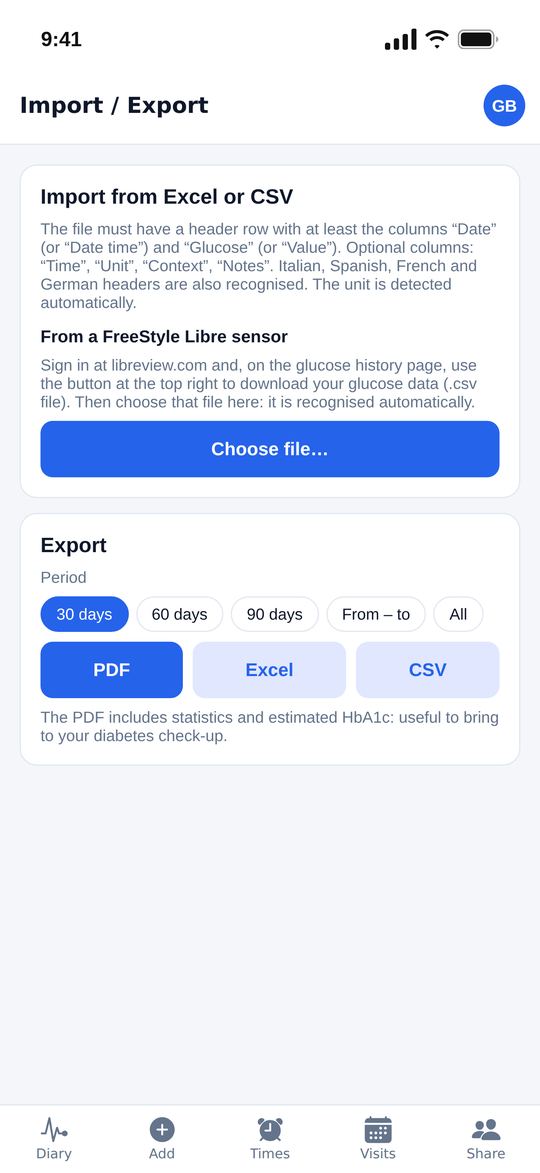
Dans Importer / Exporter, choisissez la période (30, 60, 90 jours, un intervalle de dates ou tout) et le format :
- PDF : rapport avec graphiques, statistiques et liste des mesures, à imprimer ou envoyer au médecin.
- Excel et CSV : toutes vos données, à conserver ou analyser.
Visites et examens
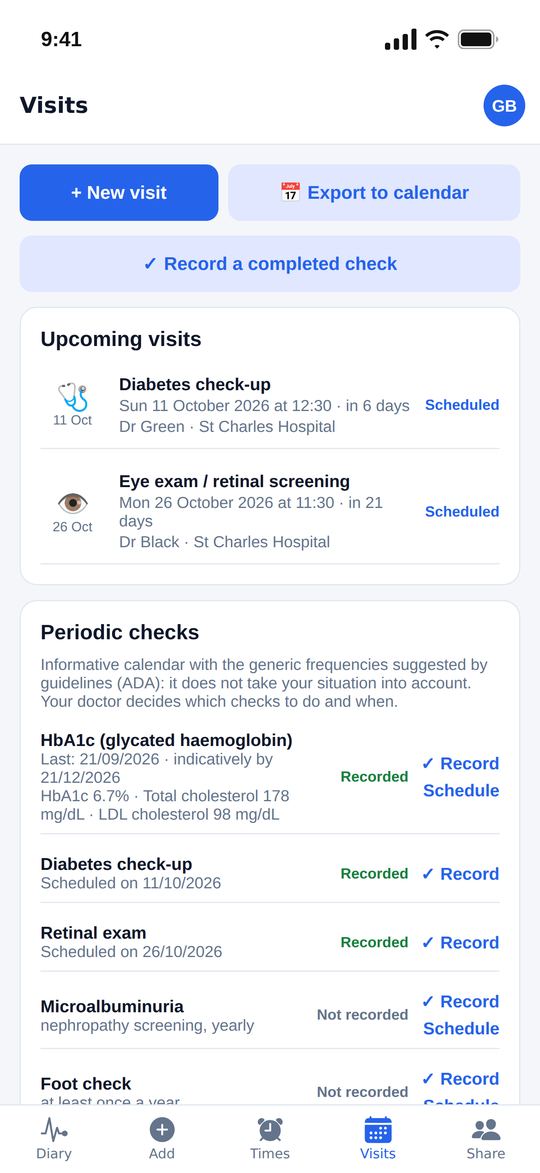
- Dans l’onglet Visites, touchez Nouvelle visite : type (diabétologie, prise de sang, ophtalmologie, cardiologie…), date, médecin, lieu, préparation et rappels.
- Après la visite, notez le compte rendu et les résultats (par exemple HbA1c, cholestérol, tension, fond d’œil).
- Dans le journal, l’onglet Examens affiche les résultats dans le temps et la comparaison avec les précédents.
- Contrôles périodiques rappelle les fréquences générales des recommandations : c’est un calendrier informatif, c’est votre médecin qui décide des contrôles.
💡 Avec Exporter vers le calendrier, ajoutez les visites au calendrier du téléphone ou à Google/Outlook.
Rappels et notifications
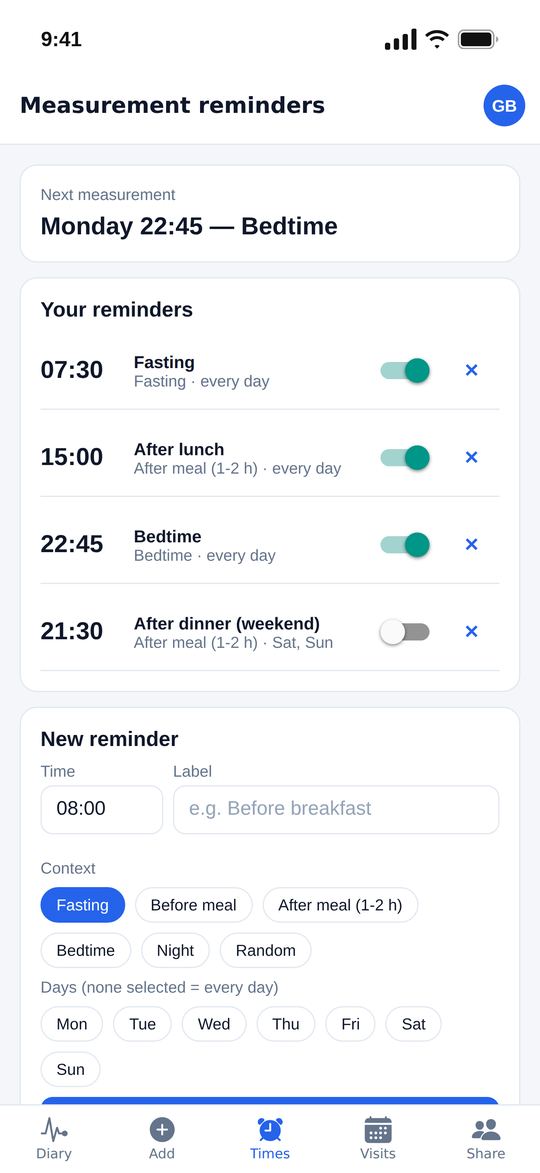
Dans l’onglet Horaires, créez des rappels de mesure : heure, étiquette, moment et jours de la semaine. Activez-les ou désactivez-les d’un geste.
Les notifications arrivent sur les apps iPhone et Android : au premier rappel, le téléphone demande l’autorisation. Sur le web, vous pouvez régler les horaires, qui se synchronisent sur vos appareils.
Partager le journal
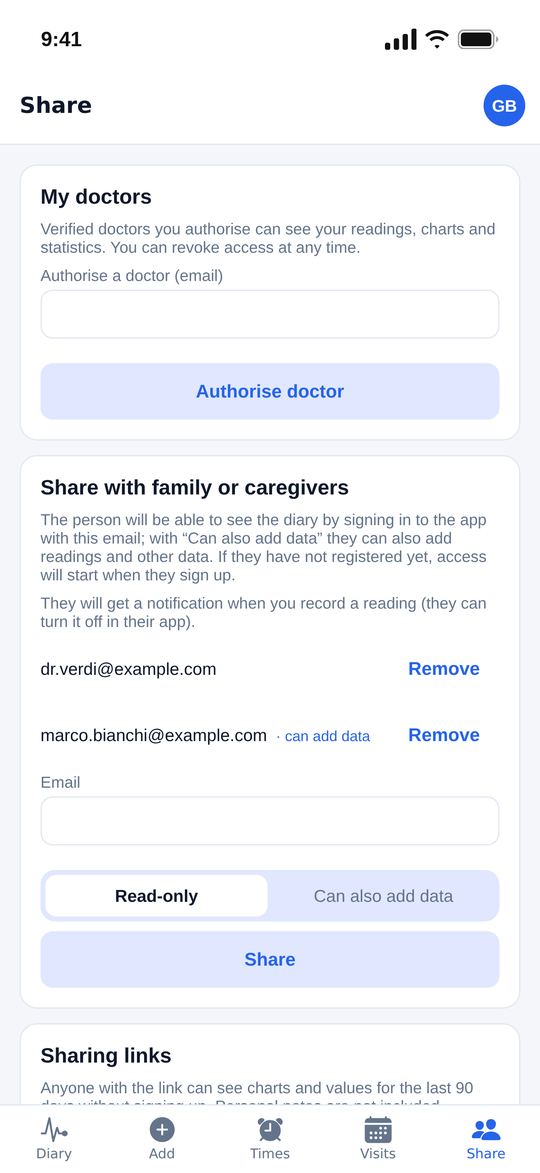
Dans l’onglet Partager, choisissez avec qui partager vos données. Vous pouvez révoquer chaque accès à tout moment.
- Médecin : saisissez l’e-mail d’un médecin vérifié sur Glyco. Il verra mesures, graphiques, statistiques et examens.
- Proches ou aidants : saisissez leur e-mail et choisissez Lecture seule ou Peut aussi saisir des données. S’ils ne sont pas encore inscrits, l’accès s’active à la création de leur compte.
- Lien de partage : créez un lien temporaire (par ex. 30 jours) qui montre graphiques et valeurs des 90 derniers jours, sans notes, à toute personne qui l’ouvre dans un navigateur.
💡 Les personnes qui suivent votre journal peuvent recevoir une notification quand vous notez une mesure. Chacun peut activer ou désactiver ces alertes pour chaque journal.
Famille : gérer plusieurs journaux
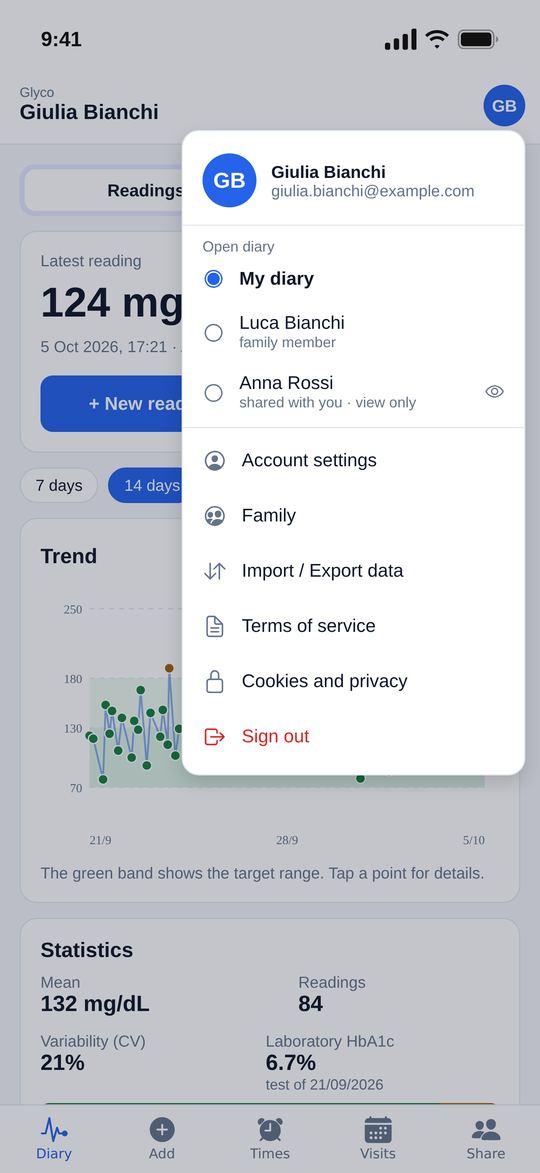
Depuis le menu en haut à droite, ouvrez Famille pour créer le journal d’une personne sans compte, par exemple un enfant. Vous le remplissez depuis votre compte et pouvez le partager avec l’autre parent.
Pour changer de journal, touchez votre initiale en haut à droite et choisissez : le vôtre, ceux des proches que vous gérez et ceux partagés avec vous (ceux en lecture seule s’ouvrent en consultation).
Mode gestationnel
Pour le diabète pendant la grossesse, indiquez la date prévue d’accouchement dans Paramètres. Le journal affiche la semaine de grossesse et vous pouvez ajouter les rappels de mesure suggérés.
Les plages cibles sont fixées par votre médecin : vous pouvez les saisir vous-même ou laisser le médecin avec qui vous partagez le journal les définir.
Utilisation hors connexion
Glyco fonctionne aussi hors connexion : vous pouvez consulter les données récentes et noter de nouvelles mesures et saisies. Au retour de la connexion, tout se synchronise automatiquement. Une icône en haut indique les données en attente d’envoi.
Pour les médecins
Les médecins s’inscrivent comme les autres utilisateurs et demandent la vérification depuis Paramètres, en téléversant leur attestation d’inscription à l’Ordre et une pièce d’identité et en confirmant leur e-mail certifié (PEC, pour les médecins italiens).
Une fois vérifiés, la section Patients affiche les journaux des patients qui les ont autorisés, avec graphiques, statistiques, visites et examens, et ils peuvent définir leurs plages cibles.
Compte, confidentialité et suppression
Dans Paramètres, modifiez le profil, les données cliniques facultatives, les unités et les objectifs. Vos données ne sont visibles que par vous et les personnes que vous autorisez.
Pour tout supprimer, ouvrez Paramètres → Supprimer le compte et les données : le compte et toutes les données liées, y compris les journaux des proches que vous gérez, sont supprimés immédiatement. Vous pouvez d’abord les exporter en PDF, Excel ou CSV.
Besoin d’aide ?
Vous n’avez pas trouvé la réponse ? Écrivez-nous à support@glycosmartlog.app