
Anleitung
Alles, was du brauchst, um Glyco auf dem Smartphone oder im Browser zu nutzen. Die Funktionen sind auf iPhone, Android und im Web gleich.
Konto erstellen und anmelden
Öffne die App oder app.glycosmartlog.app und wähle, wie du dich registrieren möchtest.
- Tippe auf Konto erstellen und gib Name, E-Mail und Passwort ein, oder nutze Mit Apple anmelden bzw. Mit Google anmelden.
- Wenn du dich per E-Mail registrierst, bestätige die Adresse über den Link, den du erhältst.
- Bei der ersten Anmeldung liest und akzeptierst du die Nutzungsbedingungen und die Einwilligung in die Verarbeitung der Gesundheitsdaten.
- In den Einstellungen wählst du Einheit (mg/dL oder mmol/L), Sprache und Design.
💡 Passwort vergessen? Tippe auf dem Anmeldebildschirm auf Passwort vergessen und folge dem Link in der E-Mail.
Das Tagebuch
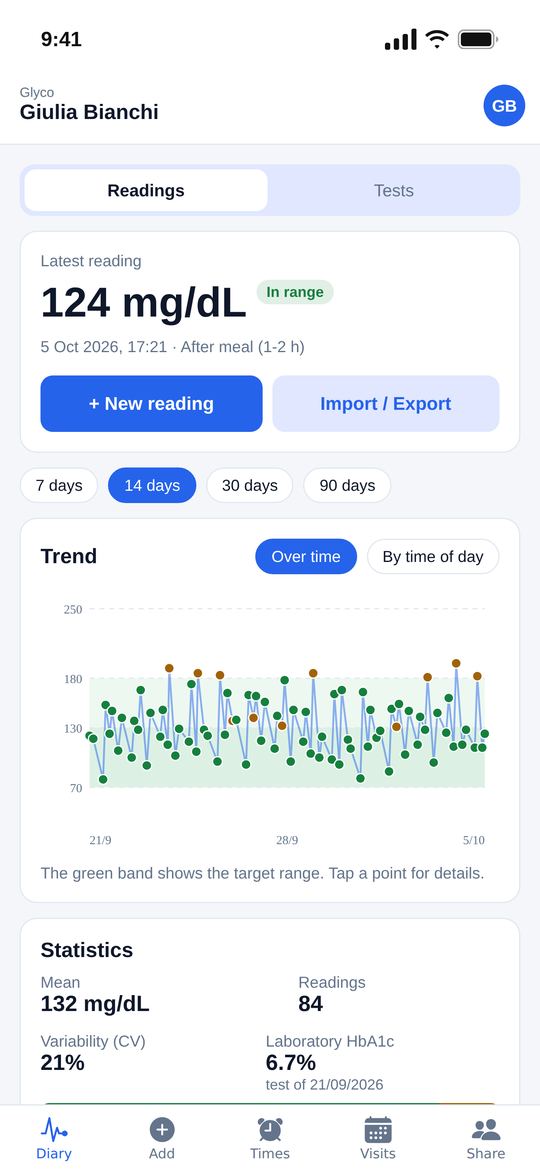
Der Tab Tagebuch zeigt die letzte Messung, das Verlaufsdiagramm (über die Zeit oder nach Tageszeit) und die Statistiken für den gewählten Zeitraum: 7, 14, 30 oder 90 Tage.
Das grüne Band im Diagramm ist dein Zielbereich. Die Hinweise „unter / im Bereich / über“ zeigen nur, wo ein Wert im Verhältnis zu diesem Bereich liegt.
Darunter ist die Liste nach Tagen gruppiert, mit den Tabs Messungen (Blutzucker und Insulin) und Einträge (Mahlzeiten, Medikamente, Aktivität, Gewicht, Blutdruck, Ketone). Tippe auf einen Eintrag, um ihn zu bearbeiten oder zu löschen.
Eine Messung eintragen
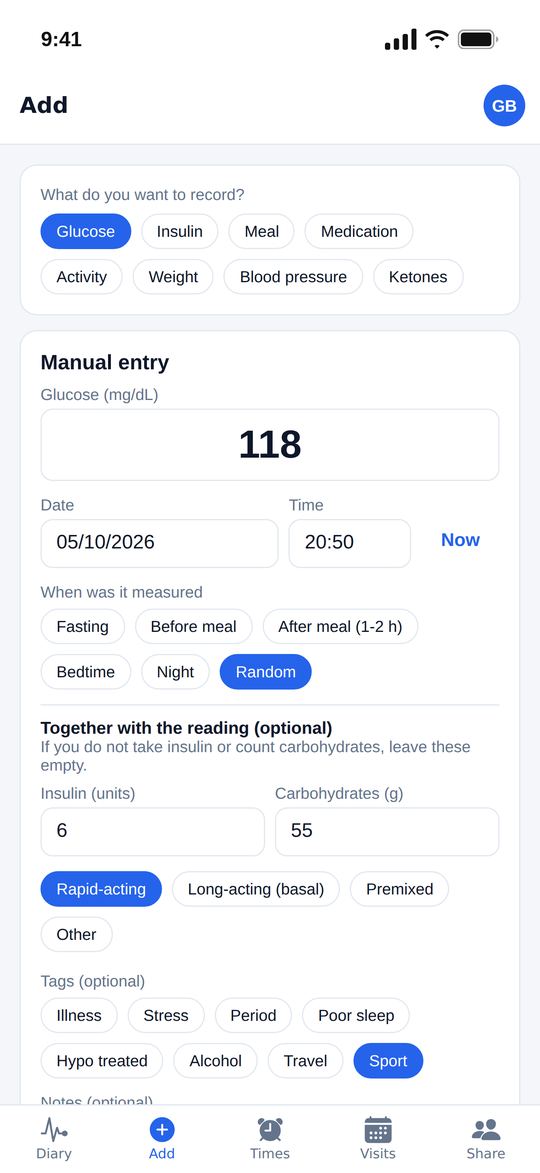
- Tippe auf Neu und wähle Blutzucker.
- Gib Wert, Datum und Uhrzeit ein (tippe auf Jetzt für die aktuelle Uhrzeit) und den Zeitpunkt: nüchtern, vor oder nach dem Essen, vor dem Schlafen, nachts oder zufällig.
- Optional: Ergänze Insulin, Kohlenhydrate, Schnell-Tags (Krankheit, Stress, Periode, schlechter Schlaf, behandelte Hypo, Alkohol, Reise, Sport) und eine Notiz.
- Tippe auf Messung speichern.
💡 Per Foto: Im selben Bildschirm kannst du das Display deines Messgeräts oder eine Seite deines Papier-Tagebuchs fotografieren. Glyco liest die Werte und lässt sie dich vor dem Speichern bestätigen.
Insulin, Mahlzeiten und weitere Daten
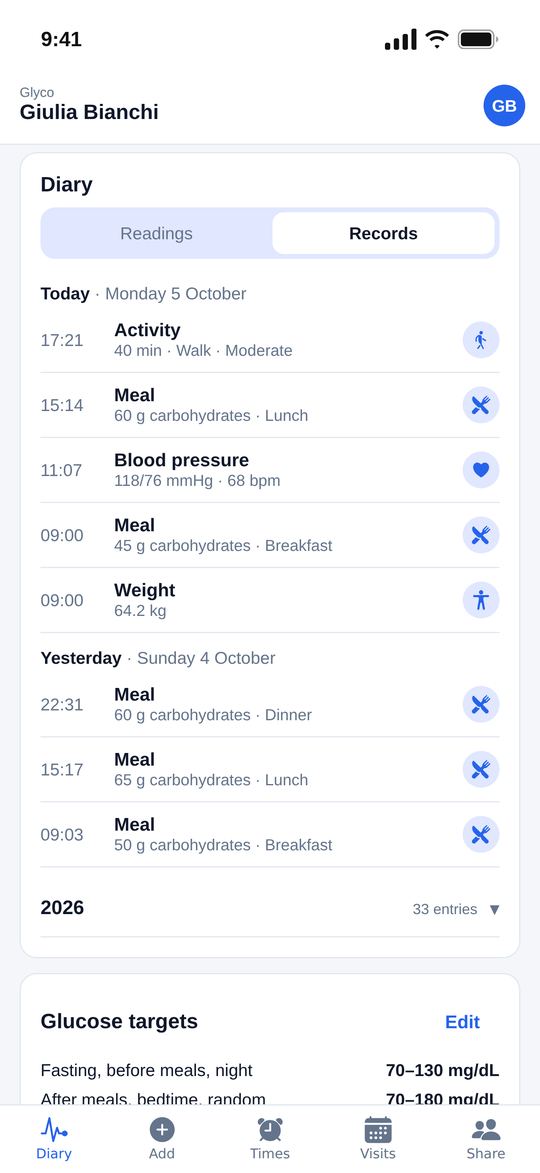
Unter Neu kannst du außerdem – einzeln oder zusammen mit einer Messung – erfassen:
- Insulin: Einheiten, Art (schnell wirksam, Basal, Mischinsulin) und Name.
- Mahlzeit: Kohlenhydrate und Beschreibung.
- Medikament: Name und Dosis.
- Bewegung: Art, Dauer und Intensität.
- Gewicht, Blutdruck (mit Puls) und Ketone (im Blut oder Urin).
Daten importieren (FreeStyle Libre, Excel, CSV)
Öffne über das Menü oben rechts Import / Export.
- FreeStyle Libre: Melde dich bei libreview.com an, lade auf der Seite mit dem Glukoseverlauf deine Daten herunter (CSV-Datei) und wähle sie in Glyco aus. Blutzucker, Insulin, Kohlenhydrate und Ketone werden automatisch erkannt.
- Excel oder CSV: Die Datei braucht eine Kopfzeile mit mindestens den Spalten Datum (oder Datum und Uhrzeit) und Blutzucker (oder Wert). Optional: Uhrzeit, Einheit, Zeitpunkt, Notizen.
- Prüfe die Vorschau: Werte, die schon im Tagebuch stehen, werden erkannt und nicht doppelt angelegt.
Exportieren und zum Termin mitnehmen
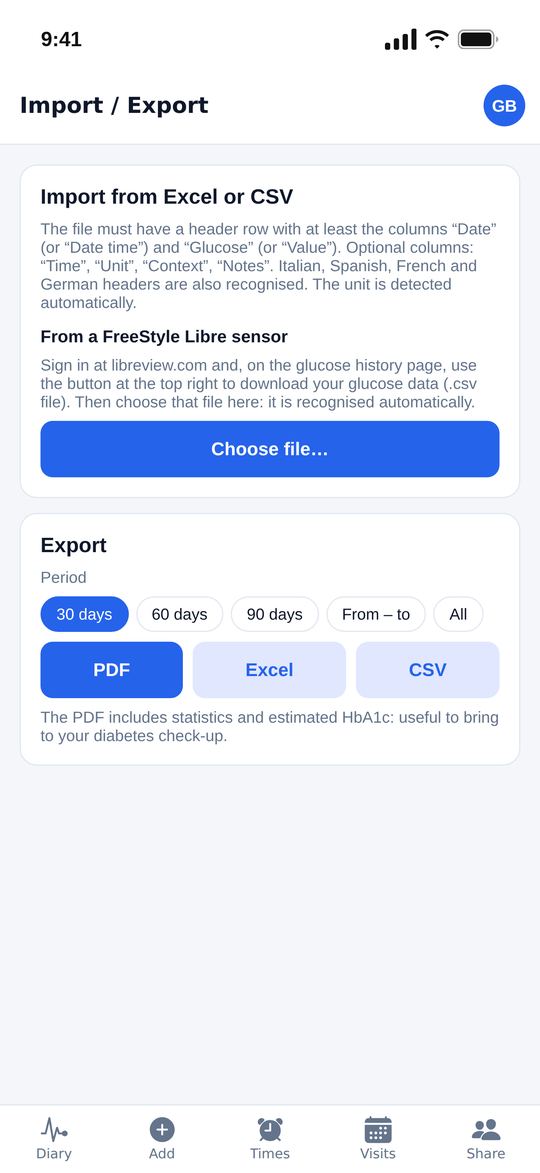
Wähle unter Import / Export den Zeitraum (30, 60, 90 Tage, einen Datumsbereich oder alles) und das Format:
- PDF: Bericht mit Diagrammen, Statistiken und der Liste der Messungen – zum Ausdrucken oder Senden an die Praxis.
- Excel und CSV: alle deine Daten zum Aufbewahren oder Auswerten.
Termine und Laborwerte
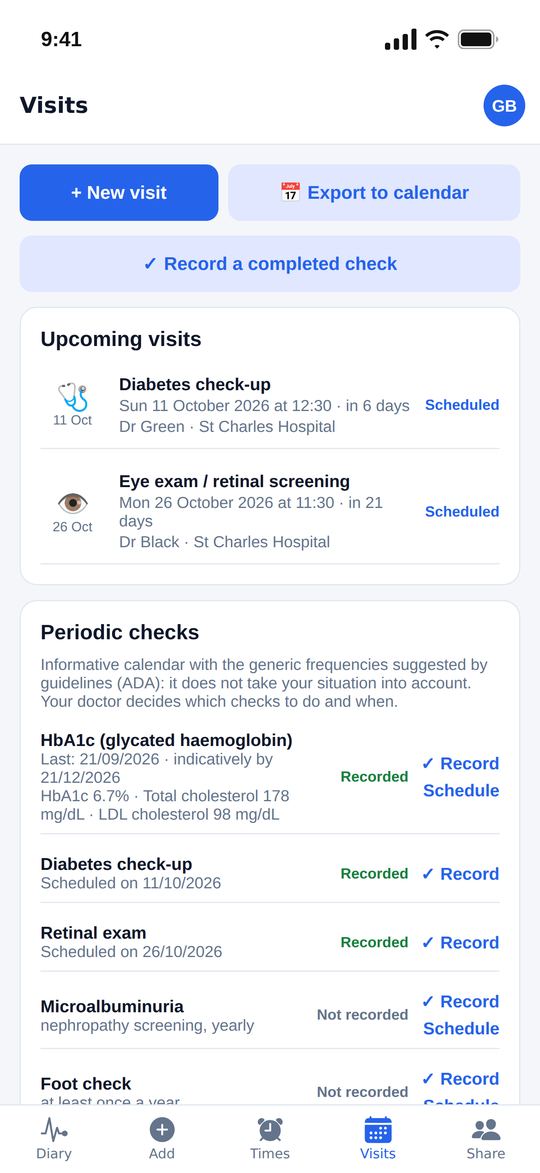
- Tippe im Tab Termine auf Neuer Termin: Art (Diabetologie, Blutuntersuchung, Augenarzt, Kardiologie …), Datum, Ärztin/Arzt, Ort, Vorbereitung und Erinnerungen.
- Trage nach dem Termin Ergebnis und Werte ein (zum Beispiel HbA1c, Cholesterin, Blutdruck, Augenhintergrund).
- Im Tagebuch zeigt der Tab Untersuchungen die Ergebnisse im Verlauf und den Vergleich mit früheren Werten.
- Regelmäßige Kontrollen erinnert an die allgemeinen Intervalle aus den Leitlinien: Es ist ein informativer Kalender, welche Kontrollen nötig sind, entscheidet deine Praxis.
💡 Mit In Kalender exportieren übernimmst du die Termine in den Kalender deines Smartphones oder in Google/Outlook.
Erinnerungen und Benachrichtigungen
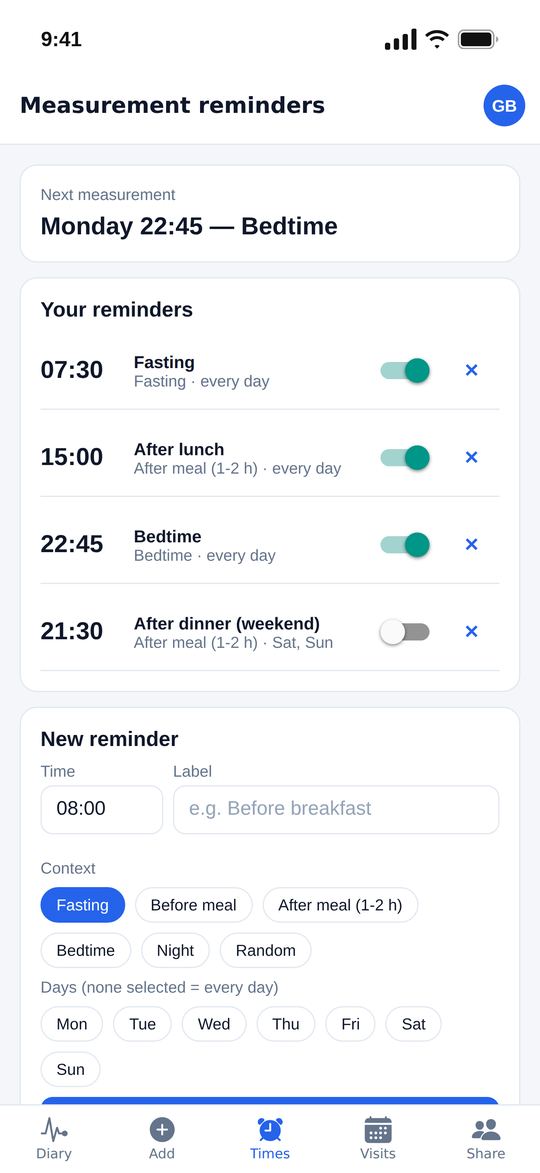
Lege im Tab Zeiten Mess-Erinnerungen an: Uhrzeit, Bezeichnung, Zeitpunkt und Wochentage. Mit einem Tippen schaltest du sie ein oder aus.
Benachrichtigungen kommen in den Apps für iPhone und Android an: Bei der ersten Erinnerung fragt dein Smartphone nach der Erlaubnis. Im Web kannst du die Zeiten festlegen; sie werden mit deinen Geräten synchronisiert.
Das Tagebuch teilen
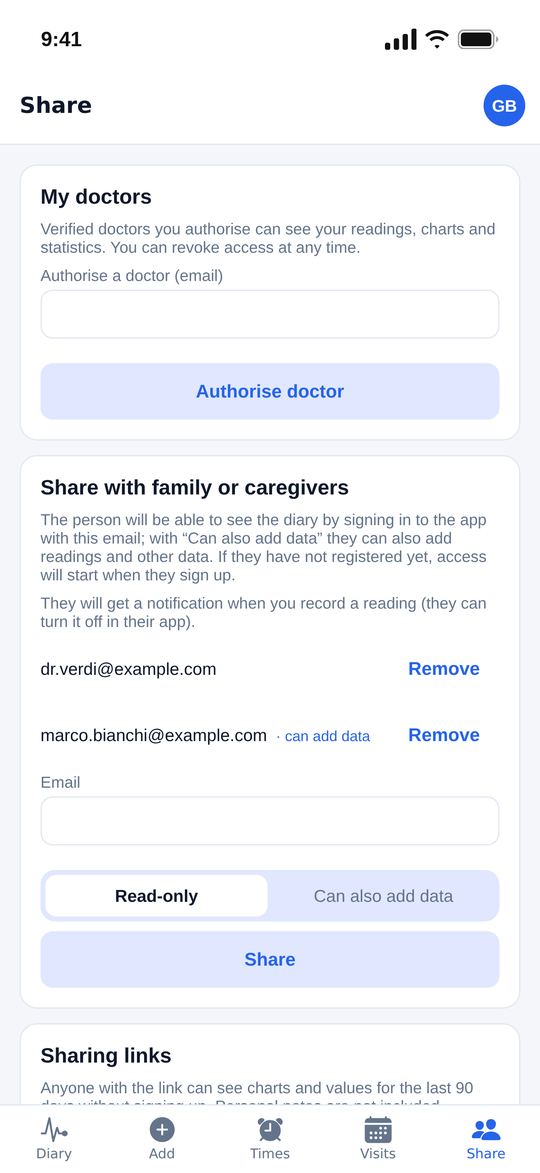
Im Tab Teilen legst du fest, mit wem du deine Daten teilst. Jeden Zugriff kannst du jederzeit widerrufen.
- Ärztin oder Arzt: Gib die E-Mail einer bei Glyco verifizierten Ärztin oder eines verifizierten Arztes ein. Sie sehen Messungen, Diagramme, Statistiken und Laborwerte.
- Familie oder Betreuende: Gib ihre E-Mail ein und wähle Nur lesen oder Darf auch Daten eintragen. Sind sie noch nicht registriert, wird der Zugriff aktiv, sobald sie ein Konto erstellen.
- Freigabelink: Erstelle einen befristeten Link (z. B. 30 Tage), der allen, die ihn im Browser öffnen, Diagramme und Werte der letzten 90 Tage zeigt – ohne Notizen.
💡 Wer dein Tagebuch verfolgt, kann benachrichtigt werden, wenn du eine Messung einträgst. Jede Person kann diese Hinweise für jedes Tagebuch ein- oder ausschalten.
Familie: mehrere Tagebücher führen
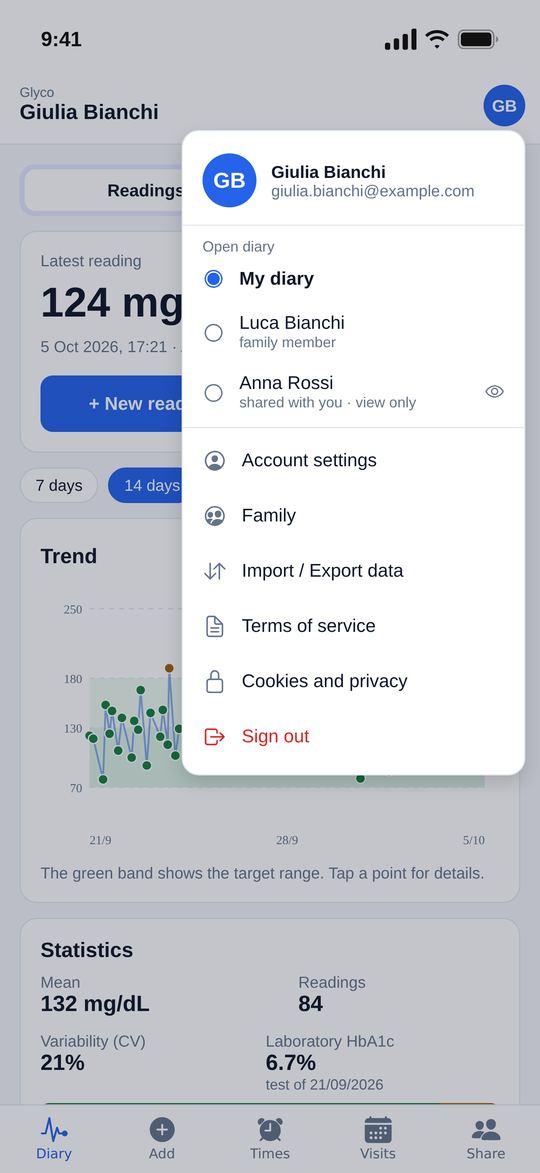
Öffne über das Menü oben rechts Familie, um ein Tagebuch für jemanden ohne Konto anzulegen, zum Beispiel für dein Kind. Du führst es über dein Konto und kannst es mit dem anderen Elternteil teilen.
Zum Wechseln tippe oben rechts auf deine Initiale und wähle ein Tagebuch: deins, die der Familienmitglieder, die du verwaltest, und die mit dir geteilten (nur lesbare öffnen sich in der Ansicht).
Schwangerschaftsmodus
Bei Diabetes in der Schwangerschaft gib in den Einstellungen den voraussichtlichen Geburtstermin ein. Das Tagebuch zeigt die Schwangerschaftswoche, und du kannst die vorgeschlagenen Mess-Erinnerungen hinzufügen.
Die Zielbereiche legt deine Ärztin oder dein Arzt fest: Du kannst sie selbst eintragen oder von der Praxis einstellen lassen, mit der du dein Tagebuch teilst.
Nutzung ohne Internet
Glyco funktioniert auch offline: Du kannst aktuelle Daten ansehen und neue Messungen und Einträge erfassen. Sobald du wieder online bist, wird alles automatisch synchronisiert. Ein Symbol oben zeigt Daten, die noch gesendet werden müssen.
Für Ärztinnen und Ärzte
Ärztinnen und Ärzte registrieren sich wie alle anderen und beantragen die Verifizierung in den Einstellungen: mit Approbations- bzw. Kammernachweis, Ausweisdokument und Bestätigung der zertifizierten E-Mail-Adresse (PEC, für Ärztinnen und Ärzte in Italien).
Nach der Verifizierung zeigt der Bereich Patienten die Tagebücher der Patientinnen und Patienten, die sie freigegeben haben – mit Diagrammen, Statistiken, Terminen und Laborwerten –, und sie können deren Zielbereiche festlegen.
Konto, Datenschutz und Löschen
In den Einstellungen bearbeitest du Profil, optionale klinische Daten, Einheiten und Ziele. Deine Daten sehen nur du und die Personen, die du freigibst.
Um alles zu löschen, öffne Einstellungen → Konto und Daten löschen: Das Konto und alle verknüpften Daten, auch die Tagebücher der Familienmitglieder, die du verwaltest, werden sofort gelöscht. Vorher kannst du sie als PDF, Excel oder CSV exportieren.
Brauchst du Hilfe?
Keine Antwort gefunden? Schreib uns an support@glycosmartlog.app